
Standardmässig kann die Opnsense Firewall nicht selber über ein IPsec Site to Site VPN auf das Remotenetz zugreifen, während die Geräte mit dem dementsprechenden Firewallregeln dies können.
Pingtest von der Opnsense-Firewall
root@opn:~ # ping 10.10.2.101
PING 10.10.2.101 (10.10.2.101): 56 data bytes
^C
--- 10.10.2.101 ping statistics ---
5 packets transmitted, 0 packets received, 100.0% packet loss
Pingtest mit Parameter -S (Angabe Gateway)
root@opn:~ # ping -S 192.168.10.1 10.10.2.101
PING 10.10.2.101 (10.10.2.101) from 192.168.10.1: 56 data bytes
64 bytes from 10.10.2.101: icmp_seq=0 ttl=127 time=16.582 ms
64 bytes from 10.10.2.101: icmp_seq=1 ttl=127 time=18.549 ms
64 bytes from 10.10.2.101: icmp_seq=2 ttl=127 time=18.226 ms
64 bytes from 10.10.2.101: icmp_seq=3 ttl=127 time=17.783 ms
^C
--- 10.10.2.101 ping statistics ---
4 packets transmitted, 4 packets received, 0.0% packet loss
round-trip min/avg/max/stddev = 16.582/17.785/18.549/0.746 ms
root@opn:~ #
Anscheinend wird keine Route gesetzt für die OPNsense selber, unter System -> Gateways -> Configuration erstellt man erstmal einen Gateway mit der LAN-Ipadresse.
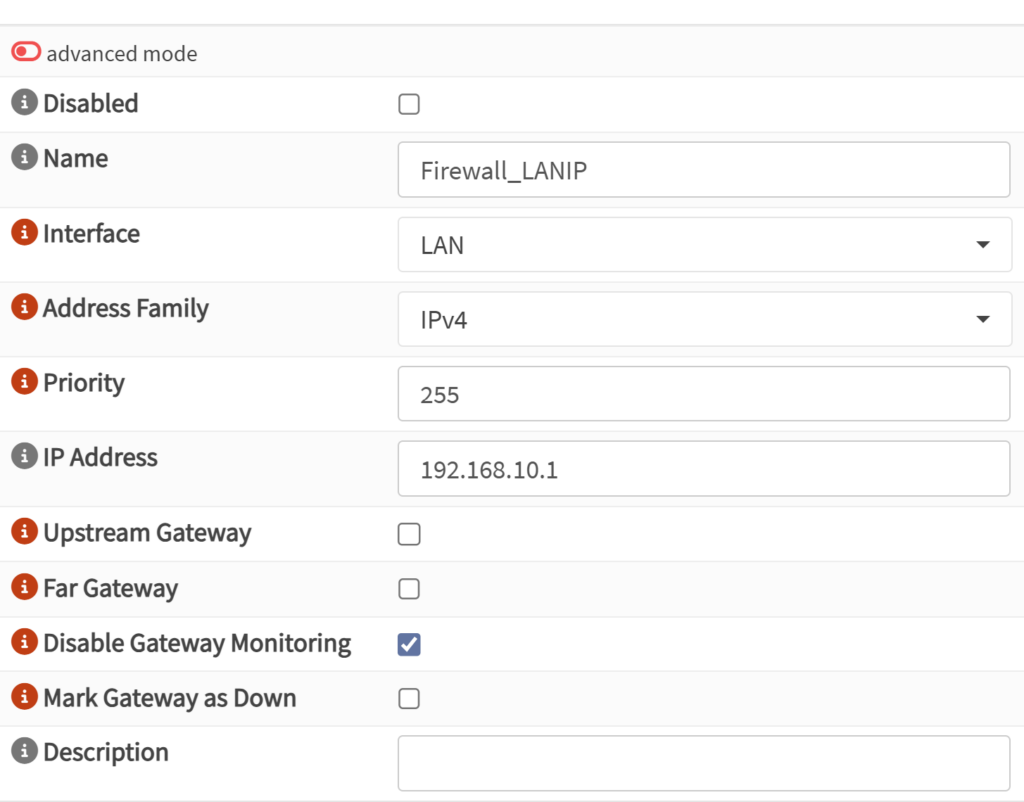
Danach erstellt man eine Route mit dem soeben erstellten Gateway unter System -> Routes -> Configuration
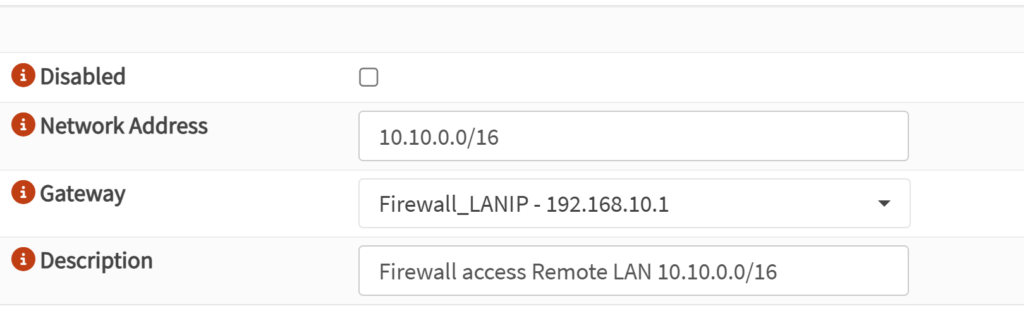
Nicht vergessen bei Gateway und Router erstellen den Apply Button zu klicken. Ein anschließender ping zeigt uns das die Firewall selber jetzt das Remotenetz erreicht,
root@opn:~ # ping 10.10.2.101
PING 10.10.2.101 (10.10.2.101): 56 data bytes
64 bytes from 10.10.2.101: icmp_seq=0 ttl=127 time=19.889 ms
64 bytes from 10.10.2.101: icmp_seq=1 ttl=127 time=18.850 ms
64 bytes from 10.10.2.101: icmp_seq=2 ttl=127 time=15.564 ms
64 bytes from 10.10.2.101: icmp_seq=3 ttl=127 time=18.119 ms
^C
--- 10.10.2.101 ping statistics ---
4 packets transmitted, 4 packets received, 0.0% packet loss
round-trip min/avg/max/stddev = 15.564/18.106/19.889/1.596 ms